Articles by "PC dan NET"

Tampilkan postingan dengan label PC dan NET. Tampilkan semua postingan

SQ Blog - Postingn kali ini terinspirasi dengan maraknya perbincangan soal berbagai akun sosial, di antaranya facebook setelah pemiliknya sudah tiada atau meninggal.
 
Akhir-akhir ini beredar sebuah postingan, kurang lebih seperti ini:
HATI-HATI UPLOAD FOTO DI FACEBOOK
APA YANG TERJADI DENGAN AKUN FACEBOOK SAAT KITA MENINGGAL NANTI .... ??

Suatu peringatan sebenarnya bagi kita semua. Mari kita renungkan bersama Pikirkan bersama..
Jika suatu hari nanti kita mati, 
Akun facebook ini hanya kita yang tau passwordnya.. 
Hanya kita yang bisa acces.. … Dan.. 
Selepas kita meninggal Apa yang terjadi pada akun fb kita..??
Mungkin ada yang akan ucapkan takziah 
Mungkin ada yang selalu menjenguk bagi obat rindu 
Tetapi.. Sadarkah kita….?? 
Gambar-gambar kita.. Akan terus membuat kita tersiksa di Alam kubur.. 
Gambar2 yang tidak ditutupi auratnya dengan sempurna 
Bagaimana nanti…..?? 
Para lelaki terus menerus melihat. 
Dan kadang ada gambar kita yang di tag-kan ke teman2 kita Walaupun sudah bertahun-tahun kita mati, gambar itu terus ada SAHAM DOSA TERUS MENINGKAT… Bagaimana…?? Pernah berpikir tidak..?? 
Lengging dan jeans ketat, bisakah menyelamatkan kita…?? 
Baju yang tidak membalut aurat itu, bagaimana…?? 
mungkin kini kita masih merasa tak sabar ingin berbagi cerita 
Dengan gambar- gambar yang cantik 
Tempat-tempat yang sudah kita lewati di muka bumi-NYA. 
Tapi di akhirat nanti 
Semua itu tidak akan membawa arti 
Semua hanya tinggal kenangan bagi yang masih hidup.. 
Di alam kubur, semua itu tidak sedikitpun dapat menyelamatkan kita. 
Mari kita bersama- sama renungkan 
Saham dosa yang terus meningkat 
walau setelah ketiadaan kita di muka bumi Sampai kita di akhirat.

Tutupilah auratmu sebelum auratmu ditutupkan Peliharalah dirimu sebelum dirimu di kafankan Jagalah harga diri sebagai seorang muslim sejati.. Mati itu pasti.. Persiapkan diri untuk mati itu perlu.. ^.^ Semoga Allah SWT ridho dengan renungan ini.. Aamiin…

Ya Allah, janganlah engkau ambil aku serta setiap orang yang Mengucapkan 'Aamiin' terkecuali dalam keadaan Husnul khatimah.
Postingan di atas salah satu di antara beberapa perbincangan terkait akun FB. Menurut Admin, postingan ini lumayan positif untuk mengingatkan bagi yang masih mengingat....
heheheee,..

Sebenarnya, bagian ini sudah menjadi hak dan Privacy FB Developer Sobat. Artinya, akun FB seseorang yang sudah tiada telah di atur khusus melalui berbagia kebijakan pemilik dan penaggungjawab  FB. 
 
Beberapa info terkait akun yang telah ditinggal selamanya oleh pemiliknya:
 
Menjadikan akun kenangan
  • Sudah menjadi kebijakan kami untuk menjadikan akun orang yang meninggal dunia sebagai kenangan
  • Untuk menjaga privasi orang yang meninggal, kami tidak dapat memberikan informasi masuk ke akun
  • Jika Anda ingin melaporkan sebuah kronologi untuk dijadikan kenangan, KLIK DISINI
Apa yang terjadi jika akun orang yang meninggal dijadikan kenangan?
  • Tidak ada yang dapat masuk ke akun kenangan dan tidak ada teman baru yang diterima
  • Tergantung pada pengaturan privasi akun almarhum, teman dapat berbagi kenangan di kronologi kenangan itu
  • Siapa saja dapat mengirim pesan pribadi kepada almarhum
  • Konten yang dibagikan oleh almarhum (mis. foto, kiriman) tetap ada di Facebook dan dapat dilihat oleh pemirsa yang ditentukan semula
  • Kronologi kenangan tidak muncul dalam Orang yang Mungkin Anda Kenal atau saran lain
Note: Tidak diperbolehkan membuat kronologi baru untuk mengenang orang yang sudah meninggal. Kami anjurkan Anda membuat Halaman untuk melakukan ini.
 Menghapus Akun
 
Kami akan memroses permintaan khusus tertentu untuk anggota keluarga langsung yang telah diverifikasi, termasuk permintaan untuk menghapus akun orang yang dikasihinya. Tindakan ini akan menghapus seluruh kronologi dan semua konten terkait dari Facebook sehingga tidak ada yang bisa melihatnya.

Untuk semua permintaan khusus, kami memerlukan verifikasi yang membenarkan bahwa Anda adalah anggota keluarga langsung atau pelaksana resmi. Permintaan tidak akan diproses jika kami tidak dapat memverifikasi hubungan Anda dengan almarhum.

Contoh dokumentasi yang kami terima meliputi:
  • Akta kelahiran almarhum
  • Akta kematian almarhum
  • Bukti otoritas berdasarkan hukum setempat bahwa Anda adalah wakil resmi almarhum atau atas harta bendanya. 
Jika Anda anggota keluarga dekat dan ingin meminta kami menghapus akun anggota keluarga Anda dari situs ini, klik di sini. Anda dapat juga menggunakan formulir ini jika ada permintaan khusus terkait dengan akun pengguna yang telah meninggal.
 
Sekian
Sumber: Facebook.com

SQ Blog - Menghilangkan Panah Shortcut pada Dekstop. Satu Tips dan Trik Cara Menghilangkan Panah Shortcut Pada Dekstop.

LIHAT PERBANDINGANNYA DI BAWAH INI

Arrow
No Arrow
Sebenarnya sih, panah pada shortcut dekstop sobat-sobat tidak berefek fatal karena sudah settingnya asalnya demikian. Namun, jelas itu sedkit mengurangi keindahan tampilan dekstop kita. Sebelum kita praktikkan, coba deh bandingkan dektop dibawah ini:

Bagi Sobat SQ yang pengen mencoba, silahkan di download di sini [Arrow Remove]. Setelah terdownload, ekstrak filenya karena dalam eksistensi [ZIP]. Jd sobat harus telah menginstal Winrar atau selainnya !! Banyak kok di Googel...

Note:
  1. Support Windows VistaWindows 7 dan Windows 8
  2. Gunakan x64 jika PC Sobat menggunakan windows 64 Bit, dan
  3. Gunakan x86 jika PC Sobat menggunakan windows 32 bit
Nhe, cara mengetahui PC kita, apakah 32 bit / 64 bit?
  • Klik (Kiri) Star
  • Kemudian, Klik (Kanan) Computer dan pilih Properties
  • Setelah itu, akan muncul jendela seperti berikut: 

Setelah itu, sobat tinggal jalankan Softwarenya. Preview kurang lebih seperti berikut dan pilih [No Arrow] untuk menghilangkan panah shortcut dan sewaktu-waktu Sobat dan menggantinya lagi jika tdk tertarik !

SEKIAN

SQ Blog - Topik kali ini mengenai tips mengatasi bahasa Arab di maktabah syamilah error. Program yang satu ini sangat populer dalam khasanah literatur wahana Islam. Hal ini mungkin saja dapat kita berikan Rekor sebagai Software terlengkap akan informasi kitab-kitab kajian Islam saat ini.

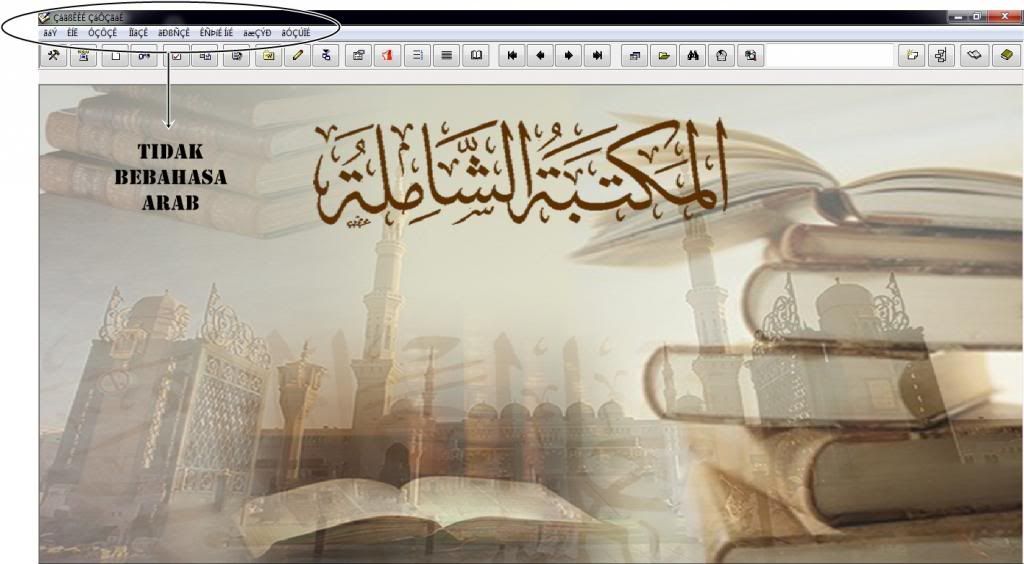
Betapa tidak, Software ini memuat ribuan kitab dari berbagai bidang. Buat teman-teman yang mengalami problem ketika menginstal Maktabah Syamila dengan tampilan tidak berbahasa Arab atau dengan bahasa acak kurang lebih seperti preview berikut:

Maka, jangan khawatir dulu sobat, Nhe ada tips dan trik untuk mengatasinya. Ikuti langkah berikut:

1. Klik menu STAR > Control Panel
2. Pada Control Panel, .....
  • Jika tampilannya berada pada View by Category, langsung saja klik “Change keyboard or other input method” atau “change display languange”. Gbr Ikonnya berikut
  • Adapun jika berada pada View by Large Icons atau Small Icons, cari dan klik "Region and Languange". Menu tampilannya kurang lebih seperti berikut:
  •  Selanjutnya, Pilih Administrative > Change Sistem Locale
3. Kemudian pilih Bahasa Arab (Egypt) / (Saudi Arabia), atau font Arab Lainnya 


4. Setelah itu, PC anda restart dan kemudian lihat hasilnya.

Semoga Berhasil
Download Manual PDF DISINI

SQ Blog - Tutorial dasar Design Grafis membuat Spanduk dengan menggunakan CorelDraw.
Uraian materi ini sepenuhnya mengacu pada CorelDRAW versi  X4, namun aturan dasarnya akan tetap sesuai dengan versi-versi lainnya seperti CorelDRAW 11, CorelDRAW X3 dan versi terbarunya CorelDRAW X5, dan seterusnya.
Selayang pandang mengenai identitas CorelDRAW. Kata Pepatah, "Tak kenal maka tak sayang". Corel Draw Graphics Suite X4 adalah sebuah software yang paling populer dalam dunia desain. Sofware ini dibuat oleh Corel, sebuah perusahaan perangkat lunak yang didirikan pada tahun 1985 dan bermarkas di Ottawa, Kanada. (Sumber, wikipedia)

Saat ini sudah banyak individu maupun perusahaan besar yang menggunakan software ini dalam membuat desain grafis maupun untuk bidang usaha membuat desain. Corel Draw Graphics Suite X4 adalah sebuah solusi dalam membuat logo, ilustrasi, pamflet, brosur, koran, majalah, gambar web, termasuk Spanduk dan banyak lainnya.

Tampak panjang lebar, langsung saja uraiannya di bawah sobat.

Bagian Pertama : Memulai Lembar Kerja Baru CorelDRAW X4

  • Bagi yang pengen langsung praktik, langsung aja buka CorelDRAW X4 dengan salah satu alternatif berikut.
Klik Star, All Programs, setelah itu cari CorelDRAW Graphics Suite X4, next pilih CorelDRAW X4 hingga lembar Welcome ditampilkan seperti gambar berikut.

Gbr. rul 1 : Welcome CorelDRAW X4
  • Untuk memulai bekerja, pada tampilan welcome diatas, pilihlah New Blank Document seperti terlihat dibawah ini dari sebagian kutipan gambar diatas.
Gbr. rul 2 : Memulai Lembar Kerja Baru

Bagian Kedua : Setting Page dan Backround pada Spanduk

  • Beberapa saat kemudian, akan muncul lembar kerja yang kosong. Pada halaman ini, terlebih dahulu mengatur ukuran kertas sesuai yang diharapkan. Hal yang harus diperhatikan ialah satuan ukuran yang akan digunakan [inches / milimiters / centimeters / meters / points / pixels]. Untuk lebih memudahkan sebaiknya menggunakan ukuran meters (m) atau centimeters (cm) atau milimeters (mm). Misal, Ukuran 2 m sama dengan 200 cm dan 200 cm sama dengan ukuran 2000 mm. Konversi ini akan sulit jika menggunakan bentuk ukuran lainnya. Pada CorelDRAW X4, keterangan ini dapat lihat seperti gambar berikut.
Gbr. rul 3 : Macam Satuan Ukuran
  • Setelah memahami ini, sekarang kita tentukan ukuran kertas yang dinginkan untuk membuat Spanduk. sebagai contoh, kita membuat spanduk yang berukuran 2 meter (lebar) x 1 meter (tinggi). Format ini pada layar kerja CorelDRAW X4, akan nampak seperti berikut.
Gbr. rul 4 : Lembar Kerja Spanduk Ukuran 2 m x 1m
  • Setelah langkah diatas, satu analisa dari penulis yang kawan-kawan jangan sampai lewatkan, yaitu perhatikan Toolbox yang ada disamping kiri layar kemudian klik 2 kali tombol Rectangle Tool [dalam hal ini menu yang berbentuk Persegi sebab pada Rectangle tool terdapat juga pilihan menu segitiga]. Fungsi ini akan memudahkan dalam mengedit backround Spanduk serta akan mengaktifkan fungsi untuk mengembalikan posisi normal lembar kerja dengan hanya menekan tombol F4 pada keyboard. Berikut keterangan gambar dari poin ini.
Gbr. rul 5 : Menu Toolbox CorelDRAW X4

Untuk keterangan lebih lanjut dari Toolbox pada CorelDRAW, perhatikan gambar berikut.

Gbr. rul 6 : Jendela Icon pada Toolbox dan Pilihan Menunya
Berikut hasil lembar kerja setelah mengklik 2 kali tombol Rectangle Tool Persegi (terlihat bentuk persegi  ini  masih berwarna  normal, yaitu Putih). Untuk memberikan  warna  tersedia  disamping  kanan lembar kerja.

Gbr. rul 7 : Lembar Kerja dengan Backround Warna Putih

Bagian Ketiga : Modifikasi Warna pada Backround Spanduk

  • Selanjutnya, Membuat Backround Spanduk dengan Modifikasi 2 Warna. Proses awal dari langkah ini dapat dilakukan dengan 2 cara, yaitu sebagaimana diatas (Mengklik 2 kali tombol Rectangle Tool Persegi) atau dengan manual (mengklik sekali Rectangle Tool Persegi kemudian menutupi secara full lembar kerja). Hasil kedua proses ini dapat dilihat dibawah ini.
Gbr. rul 8 : Modifikasi Awal Untuk Backround Perpaduan Warna
  • Gbr. rul 7 diatas nampak warna pertama berada dibawah dari warna kedua. Jika teman-teman menginginkan sebaliknya (warna pertama berada diatas dari warna kedua), hal ini dapat dilakukan dengan mengklik Kanan salah satu warna, kemudian pilih Order, selanjutnya klik pilihan To Front of Page / To Back of Page. Hasil operasi ini akan nampak seperti gambar berikut.
Gbr. rul 9 : Mengedit Posisi Letak Backround Warna
 [Catatan : untuk mengembalikan sebuah perubahan pada lembar kerja atau membatalkan sebuah perubahan yang telah dibuat ke kondisi sebelumnya dapat dilakukan dengan CTRL Z. Pada CorelDRAW, hal ini juga dapat dilakukan dengan menggunakan Undo (membatalkan perubahan baru) dan Redo (membatalkan undo) yang ada pada Toolbar]. Perhatikan gambar berikut.

Gbr. rul 10 : Menu Undo & Redo pada Toolbar
  • Memulai modifikasi Backround dengan warna, teman-teman terlebih dahulu rapatkan atau satukan dari 2 warna pada lembar kerja dengan cara memilih Icon Pick Tool pada Toolbox. Teman-teman perlu mengetahui dan mengfungsikan selalu tombol ini dalam proses pengeditan. Yach ibarat kuncilah yang akan selalu memberikan kemudahan. Setelah itu, kemudian tekan dan geser warna kedua sedikit demi sedikit hingga tepat berada tepat diatas warna pertama. Berikut gambar icon Pick Tool yang dimaksud pada CorelDRAW X4.

    Gbr. rul 11 : Icon Pick Tool (Multifungsi Tool Editor)
[Catatan : Icon Pick Tool juga berfungsi untuk mengembalikan keadaan normal Cursor Mouse setelah melakukan beberapa pilihan yang terdapat pada lembar kerja]

                 Adapun hasil gambar dari proses ini akan menjadi sebagai berikut:

Gbr. rul 12 : Memadukan 2 Warna Untuk Modifikasi Backround
  • Oky Guys,selanjutnya pilihlah Icon Interactive Blend Tool pada Toolbox (caranya menekan agak lama sehingga nampak menu lainnya) kemudian pada menu pilihan, klik Transparency (Gambar Simbol Gelas). Berikut keterangan gambarnya.
Gbr. rul 13 : Icon Membuat Objek Transparan
  • Sejauh ini, Lumayan juga yach. Tapi jangan khawatir dulu, cuman uraiannya kok yang panjang lebar. Praktinya akan sangat simple dan sederhana. "Action Louder than Speak". Sekilas intermezo Sobat, Yuk kita lanjut !!
  • Step selanjunya setelah memilih menu Tranparency, teman-teman mengarahkan Cursor Mouse pada halaman kerja dan klik kiri sekali tampa melepaskannya kemudian tarik dari atas ke bawah ataupun dari sisi mana saja sesuai selera. Hasilnya nampak sebagai berikut.
Gbr. rul 14 : Modifikasi 2 Warna Melalui Transparency Tool
  • Pada gambar rul 13 telah nampak perpaduan  2 warna. Adapun untuk warna pilihan lainnya dapat dilihat dan dipilih pada sebelah kanan lembar kerja. Nah, pilihlah warna yang pas dan Kawan-kawan juga masih bisa melakukan modifikasi ulang untuk kontas warna backround dengan kembali menekan Transnparency Tool pada Toolbox.Sebagai misal, (kita pilih warna : Kuning, kemudian melalui Transparency Tool, kita putar balik iconnya secara vertikal). Maka hasil ini akan nampak kurang lebih sebagai berikut.
Gbr. rul 15 : Hasil Modifikasi Lanjut Pada Backround

Bagian Keempat : Memberi Logo atau Gambar pada Spanduk

  • Tahap ini, dapat dilakukan beberapa cara. Pertama, bisa dengan [CTRL I] pada keyboard. Kedua, bisa melalui Menubar dengan mengklik File, kemudian pilih Import. Ketiga, dapat juga melalui icon Import yang ada pada Toolbar Corel (terletak disamping icon redo). Setelah mencoba dengan salah satu dari 3 pilihan diatas, tunggulah sejenak hingga kotak dialog import muncul dan carilah 1 logo / gambar dalam file komputer yang diinginkan, selanjutnya tekan pilihan Import. Untuk membatalkan, klik pilihan Cancel. Berikut gambar kotak dialog Import.
Gbr. rul 16 : Kotak Dialog Import pada Corel DRAW X4
            Untuk cara ketiga diatas, keterangan gambarnya sebagai berikut.

Gbr. rul 17 : Mengimpor File Melalui Toolbar CorelDRAW X4
  • Alternatif lainnya, teman-teman dapat melakukannya dengan mencari gambarnya terlebih dahulu kemudian menyeret gambar tersebut ke Taskbar komputer tepat pada Logo CorelDRAW yang aktif atau sedang digunakan. Berikut keterangan gambarnya.
Gbr. rul 18 : Icon CorelDRAW pada Taskbar yang Mssih Aktif
  • Sebagai misal, kita buat spanduk mengenai Seminar Publik BEM Institut PTIQ Jakarta dengan Tema "Relasi APBN RI  dengan Kebijakan Pemerintah Menaikkan Harga BBM Tahun 2012". Berdasarkan tema ini, desain logonya dapat kita format dengan gambar sebagai berikut.
Gbr. rul 19 : Salah Satu Contoh Format Logo Pada Spanduk

Bagian Kelima : Menulis Teks pada Spanduk

  • Step ini sangat simple dan sederhana, cukup memilih Teks Tool pada Teksbox atau melalui Tombol F8 pada keyboard. Setelah memilih salah satu dari 2 pilihan ini, cukup mengklik sekali pada lembar kerja kemudian memulai menulis teks. Teman-teman jangan heran dulu melihat hasil teksnya karena nampak kecil sekali. Untuk membesarkannya cukup mengarahkan Cursor Mouse sehingga nampak sisi-sisinya yang siap ditarik untuk dibesarakan sesuai keinginan. Kemudian lanjutkan kreasi teks anda setelah dilakukan pembesaran normal.
  • Klik Pick Tool untuk editor lebih lanjut dan kembali klik Teks Tool untuk menambah atau mengahapus teks. Seperti kesepakatan tadi bahwa kita akan membuat spanduk Seminar Publik, saatnya kita latihan masukkan teksnya. Perhatikan hasilnya dibawah ini.
Gbr. rul 20 : Hasil Spanduk setelah Penambahan Teks

Bagian Keenam : Memberi Warna pada Teks dengan Palet Color

  • Ada beberapa pilihan dalam mewarnai teks, salah satunya dan inilah yang paling sering digunakan ialah melalui Palet Color yang terdapat pada sisi kanan lembar kerja. Caranya, klik terlebih dahulu Pick Tool pada Toolbox kemudian pilih teks dan selanjutnya cari pilihan warna pada Palet Color yang  diinginkan. 
Gbr. rul 21 : Tampilan Palet Color CorelDRAW X4
Salah satu hasil mewarnai teks dari spanduk diatas dengan pilihan warna Palet Color seperti gambar berikut.

Gbr. rul 22 : Mewarnai Teks dengan Palet Color

Bagian Ketujuh : Memberi Warna pada Teks dengan Menggunakan Gambar

  • Cara memberi warna teks pada CorelDRAW tidak hanya melalui Palet Color, tetapi dapat juga mewarnai dengan menggunakan gambar sebuah Objek. Ini artinya, sebuah objek atau gambar akan akan nampak menjadi sebuah warna dari Teks. Teknik ini biasanya digunakan pada teks yang berukuran besar serta jenis Font (jenis-jenis bentuk tulisan) yang tepat.  
  • Caranya, pilihlah sebuah gambar atau objek. Untuk menambahkannya dapat dilakukan dengan 4 cara sebagaimana disebutkan pada Uraian (Bagian Ke-4 : Memberi logo atau Gambar pada Spanduk).
  • Setelah gambarnya muncul di layar kerja, usahakan agar panjang ukuran gambar sesuai dengan panjang teks agar proses warnaya merata. Misal, pada spanduk kita mewarnai Teks "Seminar Publik". Berikut format uraian penjelasan ini.
Gbr. rul 23 : Persesuaian antara Panjang Teks dan Gambar
  • Langkah Selanjunya, klik Pick Tool kemudian pilih Teks. Setelah itu, pada Menubar, pilih perintah Effect, menu PowerClip dan terakhir Menu Place Inside Container.
  • Pada Cursor Mause akan nampak tanda Panah warna Hitam dan arahkan pada teks "Seminar Publik"
  • Secara otomatis warna gambar akan berubah menjadi warna teks. Untuk hasil dari gambar rul 22, berikut hasilnya setelah pewarnaan.
Gbr. rul 24 : Hasil Teks dengan Pewarnaan Objek Gambar
                  Ayo kawan-kawan, tinggal beberapa step lagi, moga bisa dipraktikkan. Mengalami kesalahan karena mencoba adalah sebuah kewajaran. Tidak pernah salah karena belum pernah mencoba adalah masalah, Oky !!!

Bagian Kedelapan : Memberi Warna dan Garis Tepi pada Teks

  • Unsur utama pada sebuah pesan tertulis tidak lain ialah teks. Sebuah teks akan menarik dibaca dan dilihat tergantung keserasian dan keseimbangan formatnya. Kawan-kawan, salah satu bentuk pemformatan pada teks ialah dengan memberi warna dan garis pada tepi teks. Biasanya teks yang diformat dalam bentuk ini akan nampak nilai dimensinya serta tidak tengggelam dalam kontras warna latarnya.
  • Oky, untuk praktiknya mula-mula Pilih Objek dalam hal ini teks. Sekali lagi normalkan cursor mouse terlebih dahulu dengan Klik Pick Tool
  • Kemudian pada Toolbox, Pilih Outline Tool dan pilih salah satu pilihan perintah pada menu yang ditampilkannya. Untuk pilihan warna garis (Outline Color atau Tombol Shift +F12 melalui keyboar), adapun untuk tebal garis tersedia beberapa pilihan (Hairline / 1/2 pt / 1 pt / 2 pt / 4 pt / 8 pt / 16 pt / 24). Untuk keterangan menu lainnya [None : Menghapus warna garis], [Ouline Pen : Untuk format garis]. Perhatikan gambar berikut untuk jelasnya. 
Gbr. rul : 25 : Perintah Outline Tool untuk Memberi Warna dan Garis Tepi Teks
              Mari kita lihat teks dibawah ini yang telah diformat dengan memberikan warna dan garis pada tepi teksnya. Misalnya pada spanduk diatas, kita pilih kata "Badan Eksekutif Mahasiswa (BEM) Institut PTIQ Jakarta". Hasilnya kurang lebih seperti berikut:

Gbr. rul 26 : Hasil Teks yang Diformat Sisi Tepinya
                    Walaupun nampak tidak ada perbedaan mencolok dari contoh diatas, sensasinya akan nampak ketika kawan-kawan mencobanya sendiri.

Bagian Kesembilan : Memberi Efek Bayangan pada Teks

  • Efek bayangan pada sebuah teks menjadi nilai estetika tersendiri yang patut diperhatikan bagi setiap editor. Format teks melalui efek bayangan oleh kalangan desain dikenal juga dengan sebutan Shadow.  Untuk memberi bayangan pada teks melalui CorelDRAW X4 dapat mengikuti langkah-langkah berikut.
                1. Klik Teks yang akan diberi Efek
                2. Kemudian Pilih Interactive Tool pada Toolbox (Klik 
                    hingga pilihan menu lainnya ditampilkan)
                3. Selanjutnya, Klik Drop Shadow
                4. Pada Cursor akan nampak (simbol berbentuk persegi) dan
                    arahkan pada teks yang telah dipilih
                5. Klik sekali dan tarik dari atas ke bawah dengan posisi muose tetap
                    ditekan sehingga muncul setup shadow
                6. Terakhir, maksimalkan shadow pada teks sesuai selera
               
Keterangan Interactive Tool pada toolbox dapat diamati pada gambar dibawah ini.

Gbr. rul 27 : Interactive Tool untuk Efek Shadow pada Teks

Misal pada desain spanduk diatas, gambaran teksnya yang telah diberi Efek Shadow melalui Interactive Drop Shadow Tool pada Toolbox akan nampak seperti dibawah ini.

Gbr. rul 28 : Format Teks dengan Efek Shadow

Bagian Kesepuluh : Membuat Teks Berbentuk Ellipse atau Setengah Lingkaran

  • Alhamdulillah, kita telah sampai pada step terakhir. Mudah-mudah kawan-kawan semua masih tetap semangat. Akhir materi ini masih berkisar pengeditan teks, yaitu membuat format teks dalam bentuk Ellipse atau Setengah Lingkaran. Proses ini sebenarnya menggunakan (Shape atau Bentuk) yang akan menjadi Pola terbentuknya sebuah teks. Maka melalui praktik ini, kita tidak hanya dapat membuat teks berbentuk ellips, tetapi dapat juga menghasilkan berbagai bentuk format teks lainnya tergantung pada bentuk pola yang kita buat.
  • Untuk praktik kali ini, kita hanya fokus pada proses pembentukan teks berbentuk Ellipse. Langsung aja, perhatikan uraian penjelasannya berikut.
                1. Mula-mula Buatlah Shape berbentuk Ellips. Caranya,
                    pada Toolbox pilih (Ellipse Tool atau Melalui Tombol F7 
                    pada keyboard) 
                2. Melalui cursor mouse, arahkan pada layar kerja dan mulailah
                    buat Shape Ellipse (penempatannya dapat dimana saja
                    pada layar kerja dan usahakan ukurannya sesuai dengan
                    panjang teks) 
                3. Setelah selesai, kemudian pilih Teks (awali dengan klik Pick 
                    Tool terlebih dahulu)
                4. Pada Menubar, pilih perintah Teks
                5. Menu teks akan muncul dan pilih Fit Text To Path
                6. Selanjutnya, melalui Kursor Mouse, sesuaikanlah
                    sedemikian rupa agar teks tepat berada di atas Shape
                    atau pada sisi mana saja sesuai selera.
                
                Misalnya, dari Format spanduk yang telah kita buat ingin mengedit kalimat "Relasi APBN dengan Kebijakan Pemerintah Menaikkan Harga BBM Tahun 2012" dan Kalimat "Aula Rusanawa Institut PTIQ Jakarta" maka hasilnya berdasarkan uraian step diatas akan muncul dengan gambaran seperti berikut. 

Gbr. rul 29 : Proses Membuat Teks Berbuat Ellipse
  • Langkah selanjutnya ialah menghilangkan warna pada shape agar yang nampak hanya teksnya. Untuk langkah ini, berikut uraiannya.
                1. Pilih salah satu objek yang masih berwarna (pemilihannya
                    perlu hati-hati agar teks tidak ikut hilang warnanya. 
                    Jika terjadi kesalahan, klik tombol CTRL Z sebagaimana 
                    yang telah disebutkan sebelumnya)
                2. Next, pada Toolbox Klik Fill Tool sampai pilihan menu ditampilkan
                    dan klik None (simbol X) untuk Menghilangkan warna datar
                3. Sekarang tinggal warna Garis, caranya menghilangkanya
                    melaui pada Toolbox juga Klik Outline Tool. Pada
                    tampilan menu pilihannya, pilih None (simbol X)

Setelah melalui step by step diatas, hasil editan teks dalam bentuk Ellips akan nampak seperti dibawah ini.

Gbr. rul 30 : Hasil Teks yang Diformat dalam Bentuk Ellipse

Bagian Kesebelas : Kreasikan Spanduk Anda Sebaik dan Seindah Mungkin

  • Nah, sekarang tinggal kreasikan diri anda. Formulasikan bentuk spanduk sesuai rasa seni dan keindahan masing-masing. Sample yang kami cantumkan hanya sebuah gambaran belakang layar yang dapat dikembangkan dalam beragam bentuk dan format.
  • Penulis menyadari, Uraian diatas dari Bagian Pertama hingga Bagian Kesepuluh masih bagian terkecil dari berbagai perangkat editor yang ada pada CorelDRAW. Tiada lain harapannya agar tulisan ini dapat menjadi perintis bagi setiap pembaca untuk mempelajari lebih lanjut perangkat-perangkat lainnya. Ibarat naik tangga, penulis telah mengantar pembaca untuk sampai pada langkah pertama, kedua atau ketiga agar dilanjutkan samapi pada tujuan maksimal.
  • Sebuah pembelajaran pada umumnya memiliki katerkaitan antara satu bahasan dengan bahasan lainnya. Filosofinya, walaupun kami hanya memaparkan 10 bagian dari editor spnaduk dasar ini, mudah-mudahan para pembaca dapat mengembangkanya serta menemukan nilai-nilai baru dalam mempraktekannya, Amin !!!
  • Mengenai hasil akhir dari format spanduk diatas, formulasinya akan beragam tergantung kebutuhan atau selera yang diiginkan dari setiap konsumen atau editor. 
  • Finally, berikut beberapa sample dari kami terhadap Fix Desain dari format Spanduk diatas.
Gbr. rul 31 : Sample Spanduk 1
Gbr. rul 32 : Sample Spanduk 2
Gbr. rul 33 : Sample Spanduk 3
Gbr. rul 34 : Sample Spanduk 4
Referensi: MADCOMS, Mahir dalam 7 Hari CorelDRAW X4, Cet. I, Yogyakarta : CV Andi Offset, 2007

Oleh: Hasrul

SQ Blog

{picture#https://blogger.googleusercontent.com/img/b/R29vZ2xl/AVvXsEimSap9ccYY8FQp44yNvjVK6lRtOVpD-gpVKKWSk__oyc8ChkbooHIuh52uDXiZGchcOoPlIazgMEjOjQ5r0b-DftM48h8gDub2yWyKzDdH1VSYDrsmbf1qfYgl5hKaEuiAW8WAQeTmErDqcHjIm3C4GJKWRJv52o5uHAW10S2gOWj4o8nMsdahVxSo/s500/sq%20vlog%20official%20logo%20png%20full.png} SQ Blog - Wahana Ilmu dan Amal {facebook#https://web.facebook.com/quranhadisblog} {youtube#https://www.youtube.com/user/Zulhas1}

Formulir Kontak

Nama

Email *

Pesan *

Diberdayakan oleh Blogger.